WELCOME TO MY BLOG

Wednesday, 4 December 2013

Kunci Jawaban KKPI Modul 4

Modul 4

No : 242 Modul : 4
Soal : Icon yang digunakan untuk mengubah warna font adalah…. Jawaban :

No : 243 Modul : 4
Soal : Cetak kata pada JoToWaIm merupakan : Jawaban : Format Bold dan Italic

No : 244 Modul : 4
Soal : Langkah membuat footer pada Microsoft Word adalah…. Jawaban : Klik View > header and footer > switch beetwen header and footer

No : 245 Modul : 4
Soal : HURUF BESAR dan Judul Tulisan merupakan contoh dari penggunaan fasilitas .... Jawaban : Format > Change Case

No : 246 Modul : 4
Soal : Perhatikan syair ini: Indonesia Raya
Indonesia Tanah Airku....tanah tumpah darahku
Di sanalah aku berdiri jadi pandu ibuku
Indonesia kebangsaanku...bangsa dan tanah airku
Marilah kita berseru...Indonesia bersatuDengan memperhati Jawaban : Format > Paragraph

No : 247 Modul : 4
Soal : Jika ada kata-kata yang sering muncul dalam sebuah data, yang dapat membantu mempercepat pengetikan kata-kata tersebut adalah dengan fasilitas: Jawaban : Autocorrect

No : 248 Modul : 4
Soal : Pada proses pencetakan dokumen, langkah yang harus dilakukan …. Jawaban : file > print > setting pages > Ok

No : 249 Modul : 4
Soal : Bagaimana langkah mengedit dokumen yang masih ada kesalahan ketik? Jawaban : arahkan kursor pada kata yang salah, hapus huruf yang salah dan diganti dengan yang benar

No : 250 Modul : 4
Soal : Perhatikan tulisan berikut :


a) Bidang Keahlian Bangunan (1)
i) Program Keahlian Gambar Bangunan(2)
ii) Program Keahlian Konstruksi Bangunan(3)
b) Bidang Keahlian Elekt Jawaban : increase

No : 251 Modul : 4
Soal : Icon yang digunakan untuk membuat tabel adalah…. Jawaban :

No : 252 Modul : 4
Soal : Icon yang digunakan untuk menyimpan lembar kerja adalah…. Jawaban :

No : 253 Modul : 4
Soal : Untuk mencetak data pada posisi kursor, maka pada kolom page range diset …. Jawaban : current page

No : 254 Modul : 4
Soal : Kumpulan perintah dalam perangkat lunak aplikasi yang diasosiasikan dengan teks dan gambar dikenal sebagai .... Jawaban : menu command

No : 255 Modul : 4
Soal : Gambar di bawah disebut sebagai....
Jawaban : menu command

No : 256 Modul : 4
Soal : Bermacam tombol icon di bawah akan membentuk sebuah ....
Jawaban : toolbar

No : 257 Modul : 4
Soal : Selain dapat diakses melalui klik pada icon, perintah pada perangkat lunak aplikasi bisa juga dieksekusi melalui .... Jawaban : keyboard shortcut

No : 258 Modul : 4
Soal : Sebelum menginstall aplikasi pengolah kata, pada komputer kita sudah harus memiliki perangkat lunak…. Jawaban : sistim operasi

No : 259 Modul : 4
Soal : Yang tidak termasuk perangkat lunak pengolah kata berikut ini adalah.... Jawaban : Microsoft Windows

No : 260 Modul : 4
Soal : Penulisan model miring disebut juga sebagai .... Jawaban : italic

No : 261 Modul : 4
Soal : Contoh penulisan pangkat pada penjumlahan di samping bisa memanfaatkan fasilitas .... Jawaban : superscript

No : 262 Modul : 4
Soal : Justify alignment dimaksudkan untuk membuat format dokumen yang rata .... Jawaban : kanan dan kiri

No : 263 Modul : 4
Soal : Huruf hias dalam Microsoft Word dikenal sebagai Jawaban : WordArt

No : 264 Modul : 4
Soal : Perintah untuk membuat sebuah file dokumen baru adalah .... Jawaban : File > New

No : 265 Modul : 4
Soal : Pengaturan margin, ukuran kertas, orientasi beserta layout dokumen harus dilakukan melalui .... Jawaban : File > Page Setup

No : 266 Modul : 4
Soal : Nama kota besar di negara-negara Asia Timur:
1. Soul
2. Tokyo
3. ShanghaiCara membuat penomoran seperti contoh di atas adalah dengan menggunakan .... Jawaban : Format > Bullets and Numbering

No : 267 Modul : 4
Soal : Untuk mengaktifkan menu help, tombol yang dapat digunakan adalah.... Jawaban : F1

No : 268 Modul : 4
Soal : Perhatikan tool bar berikut, yang merupakan ikon justify adalah ….(5.2) Jawaban :

No : 269 Modul : 4
Soal : Yang termasuk software pengolah kata berikut ini adalah: Jawaban : Abiword

No : 270 Modul : 4
Soal : Program pengolah kata dapat dipergunakan juga untuk menyimpan dokumen dengan extensi .... Jawaban : htm

No : 271 Modul : 4
Soal : Perhatikan contoh di bawah ini

Untuk membuat format kolom seperti yang umum kita jumpai pada koran-koran adalah dengan mengakses perintah …. Jawaban : Format > Columns

No : 272 Modul : 4
Soal : Salah satu object yang dapat digunakan untuk memasukkan kode dan rumus-rumus matematika adalah.... Jawaban : equation

No : 273 Modul : 4
Soal : Perhatikan contoh di bawah ini


Untuk membuat huruf depan sebuah kalimat agar kelihatan lebih besar atau dominan adalah dengan .... Jawaban : Format > Drop Cap

No : 274 Modul : 4
Soal : Perhatikan tool bar berikut,

Icon yang digunakan untuk membuka dokumen adalah.... Jawaban : b

No : 275 Modul : 4
Soal : Dokumen yang sudah tersimpan di dalam hard disk dapat dibuka kembali dengan perintah …. (5.2) Jawaban : File - Open

No : 276 Modul : 4
Soal : Teks yang telah diketik akan disimpan ke dalam harddisk atau disket dengan perintah …. (5.2) Jawaban : File - Save

No : 277 Modul : 4
Soal : Untuk membuat tulisan model koran kita menggunakan instruksi …. (5.3) Jawaban : Format – Columns

No : 278 Modul : 4
Soal : Perhatikan tulisan berikut


Format tulisan di atas memanfaatkan fasilitas …. (5.3) Jawaban : Drop cap

No : 279 Modul : 4
Soal : Untuk mengatur jarak spasi tulisan, kita menggunakan instruksi Format - …. (5.3) Jawaban : Paragraph – Line Spacing

No : 280 Modul : 4
Soal : Perhatikan tool bar berikut,

Icon yang digunakan untuk mencetak dokumen adalah.... Jawaban : e

No : 281 Modul : 4
Soal : Perhatikan tool bar berikut,

Icon yang digunakan untuk membatalkan perintah yang terakhir dilaksanakan adalah.... Jawaban : e

No : 282 Modul : 4
Soal : Perhatikan tool bar berikut,

Icon yang digunakan untuk menhasilkan tulisan yang memiliki efek miring adalah.... Jawaban : c

No : 283 Modul : 4
Soal : Gambar berikut adalah … Jawaban : Toolbar

No : 284 Modul : 4
Soal : Yang tidak termasuk software pengolah kata berikut ini adalah .... Jawaban : ms excel

No : 285 Modul : 4
Soal : Apakah nama software pengolah kata pada MS Windows ? Jawaban : ms word

No : 286 Modul : 4
Soal : Perintah yang dapat dimanfaatkan untuk membuat file teks dalam sistem operasi berbasis teks seperti DOS adalah.... Jawaban : copy con

No : 287 Modul : 4
Soal : Ciri khas software pengolah kata secara umum adalah mengolah……… Jawaban : semua benar

No : 288 Modul : 4
Soal : Sekumpulan paragraf membentuk satu halaman, dan kumpulan halaman membentuk sebuah naskah disebut…… Jawaban : file

No : 289 Modul : 4
Soal : Kunci shortcut (key shortcut) berfungsi untuk mengakses perintah dengan menggunakan………. Jawaban : keyboard

No : 290 Modul : 4
Soal : Sebagian besar menu terletak pada….. Jawaban : menu bar

No : 291 Modul : 4
Soal : Sebuah baris memanjang yang bisa terdiri dari button (tombol), menu, atau kombinasi keduanya disebut…… Jawaban : toolbar

No : 292 Modul : 4
Soal : Perintah untuk membuat sebuah file dokumen baru adalah .... Jawaban : File > New

No : 293 Modul : 4
Soal : Perintah untuk menyimpan file dokumen adalah .... Jawaban : semua benar

No : 294 Modul : 4
Soal : Perintah untuk membuka file dokumen yang sudah ada adalah…. Jawaban : File > Open

No : 295 Modul : 4
Soal : Perintah untuk menutup lembar kerja MS Word…. Jawaban : File > Close

No : 296 Modul : 4
Soal : Perintah untuk keluar dari program MS Word adalah…. Jawaban : File > Exit

No : 297 Modul : 4
Soal : Pada sistem operasi MS DOS, perintah yang dapat digunakan untuk membuat file teks adalah.... Jawaban : copy con

No : 298 Modul : 4
Soal : Keyboard shortcut yang digunakan untuk membatalkan aksi sebelumnya (undo) dalam pengolah kata adalah.... Jawaban : ctrl + Z

No : 299 Modul : 4
Soal : Keyboard shortcut yang digunakan untuk menghapus satu kata ke kiri adalah.... Jawaban : ctrl + backspace

No : 300 Modul : 4
Soal : Keyboard shortcut yang digunakan untuk menambah ukuran font 1 point adalah.... Jawaban : ctrl + ]

No : 301 Modul : 4
Soal : Fasilitas-fasilitas untuk mengubah jenis huruf (font style), ukuran huruf (font size), format huruf, perataan (alignment), spasi baris, penandaan dan penomoran, jarak masuk paragraf, batas tepi, highlight, serta warna font dapat ditemukan pada Jawaban : Toolbar

No : 302 Modul : 4
Soal : Mencetak semua isi file atau dokumen yang sedang dibuka adalah…….. Jawaban : File>Print>All

No : 303 Modul : 4
Soal : Program Pengolah Kata Text Document adalah program aplikasi dari…. Jawaban : StarOffice7

No : 304 Modul : 4
Soal : Fasilitas pada Text Document yang disebut menu command adalah nomor …. Jawaban : 2

No : 305 Modul : 4
Soal : Menu Command "Save As" pada Text Document terdapat pada menu … Jawaban : file

No : 306 Modul : 4
Soal : Pengaturan "Page" pada halaman aktif Text Document terdapat pada menu …. Jawaban : format

No : 307 Modul : 4
Soal : Langkah-langkah membuat Header dan Footer pada halaman lembar kerja menggunakan StarOffice adalah …. Jawaban : Format -> Page -> Header & Footer

No : 308 Modul : 4
Soal : Icon pada toolbar yang digunakan untuk membuat sebuah file baru pada aplikasi Text Document yang sedang aktif adalah…. Jawaban :

No : 309 Modul : 4
Soal : Untuk melihat hasil lembar kerja dari pengolahan kata secara keseluruhan menggunakan Text Document pada staroffice adalah…. Jawaban : Page Preview

No : 310 Modul : 4
Soal : Untuk menjalankan aplikasi pengolah kata pada StarOffice melalui tombol Start adalah …. Jawaban : Start > Program > StarOffice > Text Document

No : 311 Modul : 4
Soal : Tombol kombinasi keyboard yang digunakan untuk membuka dokumen yang sudah tersimpan pada text document adalah …. Jawaban : Ctrl+O

No : 312 Modul : 4
Soal : Menu untuk mengatur ukuran karakter/huruf menggunakan Text Document pada adalah …. Jawaban : Size

No : 313 Modul : 4
Soal : Langkah untuk mengatur margin pada aplikasi text document adalah .... Jawaban : Format > Page

No : 314 Modul : 4
Soal : Sub menu format yang berfungsi untuk mengatur model penomoran pada aplikasi Text Document adalah…. Jawaban : Numbering Style

No : 315 Modul : 4
Soal : Fasilitas untuk mengoreksi kesalahan pengetikan teks pada aplikasi text document secara otomatis adalah…. Jawaban : Autocorrect

No : 316 Modul : 4
Soal : Teks atau gambar yang terletak pada bagian atas dan berulang disetiap halaman sebuah dokumen disebut ... Jawaban : Header

No : 317 Modul : 4
Soal : Cara menghapus sebuah kolom pada suatu tabel adalah… Jawaban : Format > Column > Delete

No : 318 Modul : 4
Soal : Icon yang digunakan untuk mencetak dokumen adalah …. Jawaban :

Wednesday, 4 September 2013

Ronny Gani, Animator Indonesia di Balik Layar Film "Pacific Rim"

VIA VOA INDONESIA
Ronny Gani, animator muda Indonesia yang ikut terlibat dalam penggarapan animasi film science fiction "Pacific Rim".
 
KOMPAS.com - Di balik kesuksesan film animasi "Pacific Rim" yang masih diputar di bioskop-bioskop di Tanah Air saat ini, ternyata ada sentuhan seorang animator Indonesia. Dialah Ronny Gani, seorang animator muda yang bekerja di Industrial Light & Magic, di Singapura, anak perusahaan Lucas Film Group, yang menggarap film tersebut.

"Kalau di Pacific Rim saya mengerjakan animasinya. Jadi saya menggerak-gerakkan karakter-karakter yang ada di film itu," ujar Ronny dalam wawancara yang dilansir situs VOA. Ia mengatakan, sebagai animator, ia punya peran memainkan visual effects sehingga gerakan karakter dalan animasi menjadi lebih hidup dan masuk akal.
Ini bukanlah debut pertamanya menggarap animasi-animasi di film Hollywood. Ronny sebelumnya juga terlibat dalam penggarapan film the Avengers yang dirilis tahun 2012.
"Kebetulan sekali waktu saya pertama kali mulai bekerja di Industrial Light & Magic, proyek yang sedang dikerjakan adalah The Avengers. Jadi otomatis saya ikut terlibat dalam proyek itu. Secara garis besar grup Industrial Light & Magic itu mengerjakan bagian akhir film di bagian aliennya sudah mulai menginvasi," kata Ronny.
WARNER BROS
Poster film Pacific Rim.
 
Pekerjaan sebagai animator sebenarnya bukan cita-citanya saat kecil. Bahkan sampai usai kuliah ia mungkin belum membayangkan profesinya sekarang karena Ronny adalah lulusan S1 Jurusan Arsitektur Universitas Indonesia.
"Selama kuliah saya merasa kurang sreg dengan bidang yang saya pelajari dan akhirnya coba-coba cari saya punya passion apa selain bidang arsitektur ini," kata Ronny.
Kecintaan Ronny terhadap seni ternyata cukup kuat untuk membuatnya mempelajari bidang tersebut lebih dalam lagi secara otodidak.

"Saya pelajari 3D software yang saat itu saya pakai untuk mengerjakan tugas-tugas kuliah. Akhirnya saya tahu kalau penggunaan 3D software itu ternyata bisa diaplikasikan ke industri film, dalam hal ini animasi dan visual effects," ujarnya.
Tanpa memiliki pendidikan formal dan pengalaman, Ronny kemudian membuat portfolio dan mencari pekerjaan di bidang yang diinginkannya, yaitu animasi.

"Saya mendapat pekerjaan pertama saya di Batam. Saat itu saya tinggal di Jakarta dan saya harus relokasi ke Batam, dan kerja di sana satu tahun," ujarnya.

Di Batam pekerjaan pertamanya sebagai animator adalah mengerjakan proyek film "Sing to the Dawn", sebuah proyek kolaborasi antara studio animasi di Batam dengan perusahaan Singapura. Filmnya sendiri rilis di Singapura dan di Indonesia dengan judul Merah Mimpi.
Setelah mendapat pengalaman kerja di Batam, akhirnya Ronny memutuskan untuk mencari pekerjaan di Singapura sebagai batu loncatan. Proses pencarian kerjanya pun juga sangat mudah dan semuanya dilakukan melalui online di Internet, sampai akhirnya diterima dan diberi izin kerja.

Awalnya ia bekerja di perusahaan lokal Singapura, Sparky Animation. Sparky Animation adalah sebuah perusahaan animasi yang mengerjakan proyek-proyek skala kecil, seperti serial TV dan film DVD.

Setelah enam bulan bekerja di sana, Ronny kemudian mendapatkan pekerjaan di Lucas Film Animation di Singapura selama kurang lebih empat tahun. Di Lucas Film, ia terlibat dalam pembuatan serial TV Star Wars: The Clone Wars untuk musim tayang ke-2, 3, dan 4.
Setelah berkarir di bidang animasi selama beberapa tahun, Ronny mengaku pekerjaannya sebagai animator ini bukanlah pekerjaan impian, namun bisa dikatakan sebagai suatu proses dalam karirnya.

"Saya aja kuliahnya arsitektur. Yah, lebih seperti proses saja kali ya, sampai saya akhirnya ada disini. Dan saya mensyukuri. Harus mensyukuri saya bisa ada di sini. Tapi ini bukan sesuatu yang memang dari kecil saya impikan, seperti cita-cita saya mau jadi pilot atau apa lalu saya menyebut animator, tidak. Tapi memang dari kecil saya suka film animasi dan hal-hal yang sifatnya seni," jelas Ronny.

Sumber : VOAINDONESIA
Editor    : Tri Wahono

Sunday, 25 August 2013

Cara Membuat WinRAR Menjadi Full Version


WinRAR adalah Program yang membantu anda membuat, membuka, mengatur file RAR, ZIP, dll. Program ini jika sudah diinstall 40 hari sesudah penginstallannya, maka ia akan menyuruh anda membeli key agar menjadi WinRAR yang Full Version, walaupun anda tidak membeli key WinRAR tetap jalan dengan semestinya, tetapi ada tampilan begini


Dan itu akan muncul jika anda membuka WinRAR, kalau anda tidak jengkel  dengan hal ini anda tidak usah membeli key WinRAR, tapi jika anda jengkel dengan hal ini, apakah anda mau juga untuk membeli key WinRAR? tentu tidak bukan? Saya mempunyai cara agar WinRAR anda Full Version, bukan lagi eveluation copy, gini caranya:

1. Siapkan Notepad kosong


2. Masukkan Code ini:
RAR registration data
GoDesain
Unlimited Company License
UID=85809e6a0fde94d8fa95
6412212250fa95dc80957d3b78af9245c62d98787c33099debe20a
4d39faf3beaeaf7ba62060fce6cb5ffde62890079861be57638717
7131ced835ed65cc743d9777f2ea71a8e32c7e593cf66794343565
b41bcf56929486b8bcdac33d50ecf77399600ffeefe7a2041d7fe7
9f06594bd79c285c2c19d7d9a786d95f8a05e6141248ddb9d9830f
6977c3aab5c4e4e651e4813323e9eb20ac3fd8b7173262fc601959
515d0a89683aae2654bfd31328af3e331535ea2d85dc1402723610


3. Save dengan nama " rarreg "
4. Setelah itu direname yang sebelumnya " rarreg.txt " (txt adalah format notepad) diganti dengan "rarreg.key" (.txt diubah menjadi .key)
5. Cut " rarreg.key " ke folder WinRAR

6. Buka WinRAR dan lihat hasilnya

Bisa dilihat gambar diatas, tidak ada tulisan "eveluation copy" dan tidak ada kata disuruh beli lagi...
Selamat Mencoba...

Sunday, 28 July 2013

Terminasi Kabel UTP Category 6

Kabel UTP Kategori 6, biasanya dikenal dengan Cat 6, adalah suatu standard kabel untuk Gigabit Ethernet dan lapisan jaringan phisik lain yang kompatibel dengan standar kabel Kategori 5/5E Dan Kategori 3. Cat 6 memiliki spesifikasi yang lebih baik untuk crosstalk dan gangguan sistem. Standard Kabel ini menyediakan capaian sampai dengan 250 MHZ dan sangat cocok untuk 10BASE-T, 100BASE-TX (Fast Ethernet), 1000Base-T/1000Base-Tx (Gigabit Ethernet) dan 10GBASE-T ( 10-Gigabit Ethernet)(http://en.wikipedia.org/wiki/Category_6_cable).
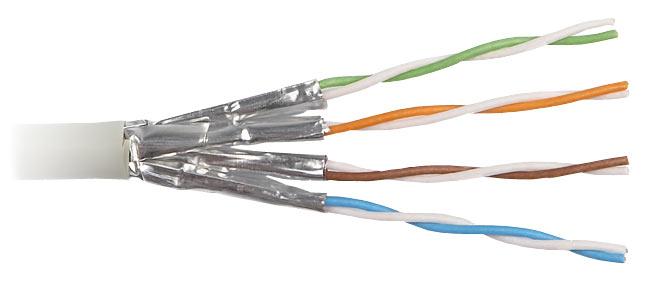
Kabel UTP Cat 6 mempunyai karakteristik yang berbeda dengan kabel cat 5 atau 5e. yang membedakannya adalah pada kabel cat 5 dan 5e antara pair (pasangan kabel) tidak mempunyai pembatas (divide), sedangkan pada cat 6 mempunyai pembatas (divide). Pembatas ini yang menjadikan kabel UTP cat 6 ini menjadi lebih tahan terhadap noise dan crosstalk dan bisa mentransferkan data sampai 1000 Mbps atau 1 gigabit. Kabel ini memberikan kemudahan 10GBASE-T untuk dijalankan dengan jarak yang sama dengan dengan protokol sebelumnya. Perbedaan penampang dan fisik kabel dapat dilihat pada gambar dibawah ini.

Gambar 1. Penampang Kabel UTP Cat 5 atau 5e


Gambar 2. Fisik Kabel UTP Cat 5 atau 5e


Gambar 3. Penampang Kabel UTP 6


Gambar 4. Fisik Kabel UTP Cat 6


Konektor Kabel UTP Cat 6

Konektor yang digunakan tetap menggunakan RJ-45 yang digunakan untuk jaringan komputer. Konektor ini terdiri dari Konektor Male RJ-45 dan Konektor Female RJ-45.

Gambar 5. Konektor Male RJ-45 Cat 6

Gambar 6. Konektor Female RJ-45 Cat 6

Instalasi Konektor UTP Cat 6 Male RJ-45 

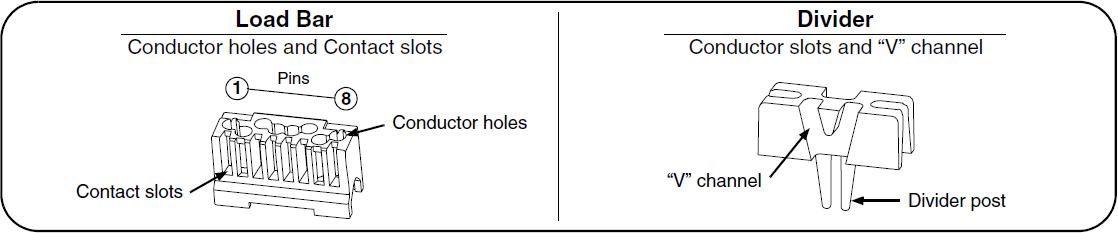
Pada dasarnya, instalasi Konektor UTP Cat 6 Male RJ-45 tidak jauh berbeda dengan Konektor UTP Cat 5 RJ-45. Tetap dibutuhkan bahan dan peralatan seperti pada kegiatan praktikum sebelumnya. Yang berbeda hanya jenis kabel dan konektor yang digunakan yaitu Kabel UTP Cat 6 dan Konektor UTP Cat 6 Male RJ-45. Konektor yang digunakan memiliki merek Panduit. Berikut struktur fisik dari Konektor UTP Male RJ-45 Merek Panduit.


Gambar 7. Konektor UTP Male RJ-45 Panduit

Adapun langkah-langkah instalasi Konektor UTP Male RJ-45 adalah sebagai berikut.
1. Pertama, pasangkan Boot dan Collar pada kabel. Kupas jaket luar kabel sepanjang 1.5 inchi dengan alat pengupas. Arahkan pasangan kabel ke empat arah yang berbeda. Potong lapisan pembatas kabel pada tengah kabel dengan alat pemotong.


Gambar 8. Pemasangan Boot dan Collar pada kabel

2.Channel V harus dipasangkan dengan pasangan kabel hijau. Pasangkan divider kedalam kabel.


Gambar 9.Pemasangan divider

3. Atur kabel agas sesuai skema T-568B dan hindari kabel yang berurai dan tidak lurus. Dudukkan kabel sesuai tempatnya pada divider.


Gambar 10.Pendudukkan kabel pada divider

4. Potong kabel dengan arah miring. Ini digunakan untuk memudahkan pemasangan Load Bar ke kabel.


Gambar 11. Pemotongan miring kabel

5.Pasang load bar dengan slot kontak menghadap ke bawah.


Gambar 12. Pemasangan Load Bar

6. Pasangkan load bar dengan erat dan sejajar.
7. Pastikan load bar benar-benar sampai menyentuh Divider,


Gambar 13. Pengetatan Load Bar

8.Pasangkan dan tekan collar bar dan boot hingga menyatu dengan divider dan load bar.


Gambar 14. Penggabungan boot, collar, divider, load bar,

9.  Pasang housing RJ-45.

10. Eratkan dengan menggunakan tang crimping


Gambar 15. Pemasangan housing

Tuesday, 23 July 2013

Kabel UTP ( T568A & T568B )

Kabel UTP adalah sebuah bentuk kabel yang dua konduktornya digabungkan dengan tujuan untuk mengurangi atau meniadakan gangguan elektromagnetik dari luar seperti radiasi elektromagnetik dari kabel pasangan berbelit tak terlindung (UTP cables), dan wicara silang (crosstalk) di antara pasangan kabel yang berdekatan. 
Kabel UTP memiliki impendansi kira-kira 100 Ohm dan tersedia dalam beberapa kategori yang ditentukan dari kemampuan transmisi data yang dimilikinya. yaitu :
Category 1 (Cat1)
Kualitas suara analoganeh
Category 2 (Cat2)
Transmisi suara digital hingga 4 megabit per detik
Category 3 (Cat3)
Transmisi data digital hingga 10 megabit per detik
Category 4 (Cat4)
Transmisi data digital hingga 16 megabit per detik
Category 5 (Cat5)
Transmisi data digital hingga 100 megabit per detik
Enhanced Category 5 (Cat5e)
Transmisi data digital hingga 250 megabit per detik
Category 6 (Cat6)

Category 7 (Cat7)

Di antara semua kabel di atas, kabel Enhanced Category 5 (Cat5e) dan Category 5 (Cat5) merupakan kabel UTP yang paling populer yang banyak digunakan dalam jaringan berbasis teknologi Ethernet. 
Kabel UTP Category 1 (Cat1) adalah kabel UTP dengan kualitas transmisi terendah, yang didesain untuk mendukung komunikasi suara analog saja. Kabel Cat1 digunakan sebelum tahun 1983 untuk menghubungkan telepon analog Plain Old Telephone Service (POTS). Karakteristik kelistrikan dari kabel Cat1 membuatnya kurang sesuai untuk digunakan sebagai kabel untuk mentransmisikan data digital di dalam jaringan komputer, dan karena itulah tidak pernah digunakan untuk tujuan tersebut.
Kabel UTP Category 2 (Cat2) adalah kabel UTP dengan kualitas transmisi yang lebih baik dibandingkan dengan kabel UTP Category 1 (Cat1), yang didesain untuk mendukung komunikasi data dan suara digital. Kabel ini dapat mentransmisikan data hingga 4 megabit per detik. Seringnya, kabel ini digunakan untuk menghubungkan node-node dalam jaringan dengan teknologi Token Ring dari IBM. Karakteristik kelistrikan dari kabel Cat2 kurang cocok jika digunakan sebagai kabel jaringan masa kini. Gunakanlah kabel yang memiliki kinerja tinggi seperti Category 3, Category 4, atau Category 5.
Kabel UTP Category 3 (Cat3) adalah kabel UTP dengan kualitas transmisi yang lebih baik dibandingkan dengan kabel UTP Category 2 (Cat2), yang didesain untuk mendukung komunikasi data dan suara pada kecepatan hingga 10 megabit per detik. Kabel UTP Cat3 menggunakan kawat-kawat tembaga 24-gauge dalam konfigurasi 4 pasang kawat yang dipilin (twisted-pair) yang dilindungi oleh insulasi. Cat3 merupakan kabel yang memiliki kemampuan terendah (jika dilihat dari perkembangan teknologi Ethernet), karena memang hanya mendukung jaringan 10BaseT saja. Seringnya, kabel jenis ini digunakan oleh jaringan IBM Token Ring yang berkecepatan 4 megabit per detik, sebagai pengganti Cat2.
Kabel UTP Category 4 (Cat4) adalah kabel UTP dengan kualitas transmisi yang lebih baik dibandingkan dengan kabel UTP Category 3 (Cat3), yang didesain untuk mendukung komunikasi data dan suara hingga kecepatan 16 megabit per detik. Kabel ini menggunakan kawat tembaga 22-gauge atau 24-gauge dalam konfigurasi empat pasang kawat yang dipilin (twisted pair) yang dilindungi oleh insulasi. Kabel ini dapat mendukung jaringan Ethernet 10BaseT, tapi seringnya digunakan pada jaringan IBM Token Ring 16 megabit per detik.
Kabel UTP Category 5 (Cat5) adalah kabel dengan kualitas transmisi yang jauh lebih baik dibandingkan dengan kabel UTP Category 4 (Cat4), yang didesain untuk mendukung komunikasi data serta suara pada kecepatan hingga 100 megabit per detik. Kabel ini menggunakan kawat tembaga dalam konfigurasi empat pasang kawat yang dipilin (twisted pair) yang dilindungi oleh insulasi. Kabel ini telah distandardisasi oleh Electronic Industries Alliance (EIA) dan Telecommunication Industry Association (TIA).Kabel Cat5 dapat mendukung jaringan Ethernet (10BaseT), Fast Ethernet (100BaseT), hingga Gigabit Etheret (1000BaseT). Kabel ini adalah kabel paling populer, mengingat kabel serat optik yang lebih baik harganya hampir dua kali lipat lebih mahal dibandingkan dengan kabel Cat5. Karena memiliki karakteristik kelistrikan yang lebih baik, kabel Cat5 adalah kabel yang disarankan untuk semua instalasi jaringan.
Standarisasi Kabel UTP
Pemasangan urutan Kabel UTP umumnya mengikuti aturan standart international yaitu EIA/TIA 568A dan EIA/TIA 568B.
Urutan T568A :
Urutan ke 1 : Putih Hijau ( TD+ (data kirim+) )
Urutan ke 2 : Hijau ( TD- (data kirim-) )
Urutan ke 3 : Putih Orange ( RD+ (data terima +) )
Urutan ke 4 : Biru ( NC (tidak dipakai) )
Urutan ke 5 : Putih Biru ( NC (tidak dipakai) )
Urutan ke 6 : Orange ( RD- (data terima -) )
Urutan ke 7 : Putih Coklat ( NC (tidak dipakai) )
Urutan ke 8 : Coklat  ( NC (tidak dipakai) )


Urutan T568B :
Urutan ke 1 : Putih Orange ( RD+ (data terima+) )
Urutan ke 2 : Orange ( RD- (data terima-) )
Urutan ke 3 : Putih Hijau ( TD+ (data kirim +) )
Urutan ke 4 : Biru ( NC (tidak dipakai) )
Urutan ke 5 : Putih Biru ( NC (tidak dipakai) )
Urutan ke 6 : Hijau ( TD- (data kirim -) )
Urutan ke 7 : Putih Coklat ( NC (tidak dipakai) )
Urutan ke 8 : Coklat ( NC (tidak dipakai) )
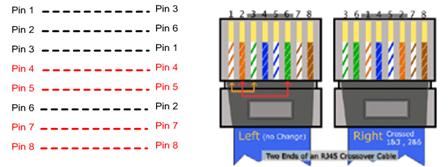
Dari dua standar diatas dapat kita lihat pada standar T-568B di dapat dengan menukar urutan kabel ke-1 dengan ke-3 dan urutan ke-2 dengan ke-6 pada standar T-568A yang dikenal dengan rumus 1-3 2-6. Dalam pemasangan kabel UTP pada jaringan lokal terdapat dua jenis pemasangan ditambah satu jenis pemasangan khusus router cisco, yakni:
Straight Through Cable (Kabel Lurus)
Jenis ini biasanya digunakan untuk menghubungkan beberapa unit komputer melalui perantara Hub/Switch yang berfungsi sebagai konsentrator maupun repeater. Pada jenis ini masing-masing ujung kabel harus menggunakan standar yang sama, jika pada ujung satu menggunakan standar T-568A maka ujung yang satu lagi menggunakan standar T-568A. Penggunaan kabel UTP model straight through pada jaringan lokal biasanya akan membentuk topologi star (bintang) atau tree (pohon) dengan Hub/Switch sebagai pusatnya. Penggunaan Switch harus sesuai dengan kecepatan Ethernet Card yang digunakan masing-masing komputer. Perbedaan kecepatan pada NIC dan Switch akan menyebabkan kedua perangkat tidak dapat saling berkomunikasi secara maksimal.

Cross Over Cable (Kabel Silang)
Berbeda dengan kabel lurus, kabel silang ini digunakan untuk komunikasi antarkomputer (langsung tanpa Switch/Hub). Dapat digunakan untuk mengcascade Hub jika perlu, meskipun jenis Hub baru sudah bisa dicascade dengan kabel lurus. Kabel jenis ini pada ujung-ujungnya mengunakan standar warna yang berbeda, ujung satu dengan standar T-568A dan ujung satunya lagi T-568B.

Sunday, 21 July 2013

Tutorial Sederhana Membuat Meja dengan Blender ( Software Animasi 3D )

        Semangat pagi guys, kali ini Rian posting tentang software animasi 3D, Katanya sih penggunaannya cukup mudah, tapi aku gak tau soalnya baru kenal sama nih software. dan Aku juga baru belajar buat yg sederhana, yaitu meja. Bagi pemula seperti aku sih emang agak susah, tapi semangat aja guys, kalian pasti bisa kok. Langsung saja guys aku share tentang tutorial sederhana membuat meja dengan blender :)

  1. Buka software Blender-nya

  2. Nantinya objek tersebut akan menjadi alas meja yang mempunyai diameter tipis dan memanjang.
    Tekan “S” pada objek kemudian ketik “Z” pada keyboard hingga mendapatkan objek tipis.

  3. Tekan “S” pada objek kemudian ketik “X” pada keyboard hingga mendapatkan objek memanjang ke sumbu X.

  4. Langkah selanjutnya adalah menumbuhkan kaki meja di ujung-ujung meja. Pertama-tama ketik “7″ pada keyboard yang berfungsi untuk menampilkan sudut pandang tampak atas kemudian masuk pada editmode dengan cara ketik “Tab” pada keyboard.

  5. Buat perpotongan pada objek yang nantinya perpotongan tersebut berfungsi untuk memotong dan membatasi sisi-sisi dari objek tersebut dengan cara ketik “Ctrl R” pada keyboard kemudian potong objek ke sumby X dan Y.

  6. Pindah ke select Face dengan cara ketik ” Ctrl Tab” kemudian pilih “Face”.

  7. Seleksi sisi-sisi meja sebelah ujung sendiri yang nantinya kita tumbuhkan kaki meja dari sisi yang kita seleksi dengan cara klik kanan salah satu sisi pda ujung kemudian tekan “Shift” kemudian klik kanan 3 sisi ujung lagi.

  8. Tumbuhkan objek baru dari sisi objek yang telah di seleksi kemudian ketik extrude atau tekan “E” pada keyboard.

    Pilih dua sisi untuk di jadikan kursi tekan E,tekan kembali E,tekan delet pilih face,ctrl+tab pilih edge,klik kanan pada salah satu sisi dan sambungkan ke salah satu sisi kursi sebagai tempat bersandar.
  9. Setelah selesai membuat meja sederhana kemudian kita render dengan cara tampakkan kamera terlebih dahulu dengan cara tekan”0″ pada keyboard kemudian render dengan mengetik “F12″.
Semoga bermanfaat guys tutorialnya. Besok lagi aku share tutorial sederhana yg lainnya, tetep semangat aja guys usahanya. Semangat !!!!!!!!!!!!!!!

Media Transmisi Jaringan Komputer

Media transmisi adalah media yang dapat digunakan untuk mengirimkan informasi dari suatu tempat ke tempat lain. Dalam jaringan, semua media yang dapat menyalurkan gelombang listrik atau elektromagnetik atau cahaya dapat dipakal sebagai media pengirim, baik untuk pengiriman dan penerimaan data. Pilihan media transmisi (pengirim) untuk keperluan komunikasi data tergantung pada beberapa faktor, seperti harga, performance jaringan yang dikehendaki, ada atau ada tidaknya medium tersebut.
Copper Media.
Copper media merupakan semua media transmisi data yang terbuat dari bahan tembaga. Orang biasanya menyebut dengan nama kabel. Data yang dikirim melalui kabel, bentuknya adalah sinyal listrik (tegangan atau arus) digital.
Jenis-jenis kabel yang dipakai sebagai transmisi data pada jaringan :
1. Coaxial
2. STP
3. UTP
Kabel Coaxial


Kabel ini sering digunakan sebagai kabel antena TV. Disebut juga sebagai kabel BNC (Bayonet Naur Connector). Kabel ini merupakan kabel yang paling banyak digunakan pada LAN, karena memiliki perlindungan terhadap derau yang lebih tinggi, murah, dan mampu mengirimkan data dengan kecepatan standar .
Ada 2 jenis yaitu RG-58 (10Base2) dan RG-8 (10Base5 ).
Ada 3 jenis konektor pada kabel Coaxial, yaitu T konektor, I konektor (socket) dan BNC konektor.
Keuntungan menggunakan kabel koaksial adalah lebih murah dari pada kabel fiber optic dan jarak jangkauannya cukup jauh dari kabel jenis UTP/STP yang menggunakan repeater sebagai penguatnya.
Kekurangannya adalah susah pada saat instalasi, baik installasi konektor maupun kabel. Untuk saat ini kabel koaksial sudah tidak direkomendasikan lagi intuk instalasi jaringan.
Twisted Pair
Twisted Pair terdiri dari 2 jenis :
    
Shielded Twisted Pair ( STP )
Kabel ini terdiri dari 4 pasang kabel yang dipilin (twisted pair), instalasinya mudah, harganya relatif murah dan cukup handal.


Keuntungan menggunakan kabel STP adalah lebih tahan terhadap interferensi gelombang elektromagnetik baik dari dari dalam maupun dari luar. Kekurangannya adalah mahal, susah pada saat instalasi (terutama masalah grounding), dan jarak jangkauannya hanya 100m .
Unshielded Twisted Pair ( UTP )


Keuntungan menggunakan kabel UTP adalah murah dan mudah diinstalasi. Kekurangannya adalah rentan terhadap interferensi gelombang elektromagnetik, dan jarak jangkauannya hanya 100m.
Kabel UTP (Unshield Twisted Pair
  Mempunyai delapan pin (4 pasang).
      Pin1 dengan warna hijau-putih (TD+)
      Pin2 dengan warna hijau (TD-)
      Pin3 dengan warna orange-putih (RD+)
      Pin4 dengan warna biru (NC)
      Pin5 dengan warna biru-putih (NC)
      Pin6 dengan warna orange (RD-)
      Pin7 dengan warna coklat-putih (NC)
      Pin8 dengan warna coklat (NC)
Konfigurasi Kabel UTP

Tiga Cara Pemasangan UTP
  Straight Trought
       Pengkabelan jenis ini biasanya diperuntukkan untuk menghubungkan peralatan yang berbeda jenis. Misal untuk menghubungkan PC dengan hub, switch dan router, switch dan PC dan sebagainya
  Cross Over
       Pengkabelan jenis ini biaanya digunakan untuk menghubungkan peralatan sejenis. Misal  untuk menghubungkan PC dengan PC, hub dengan hub dan sebagainya
  Roll Over
       Pengkabelan jenis ini merupakan pengkabelan khusus, Misal untuk melakukan konfigurasi router menggunakan PC
Straight Trought
  PC to Hub, PC to Switch
  Router to Hub, Router to Switch


Cross Over
  PC to PC
  Hub to Hub
  Switch to Switch
  Hub to Switch


Roll Over